Guía para comercios

Alta de cuenta: acceso y registro paso a paso

Cómo completar el formulario de alta en el panel de Avirato Payments y confirmar tu solicitud por email.

El alta de un nuevo comercio se hace en línea, en el formulario de registro del panel. Son tres pasos en la misma pantalla: datos del negocio, dirección y contacto, y tipo de actividad. Al enviar la solicitud recibirás un correo con un enlace para finalizar el proceso.

Si ya tienes usuario, utiliza «Iniciar sesión» en la parte superior del formulario en lugar de volver a registrarte.

Dónde empezar

Abre el enlace de registro de Avirato Payments (según el idioma de tu panel). Verás la pantalla «Alta de nueva cuenta» con el logo de Avirato Payments y el indicador de pasos.

Paso 1 de 3 — Datos del negocio

Comencemos con la información básica de tu empresa o actividad.

  • Email de contacto (recibirás aquí la confirmación del alta).
  • Tipo de entidad: empresa u organización, o autónomo/particular según corresponda.
  • Razón social o nombre legal.
  • Nombre comercial (como te conocen tus clientes).
  • CIF o número de identificación fiscal.
  • Pulsa «Continuar →» para pasar al siguiente paso.
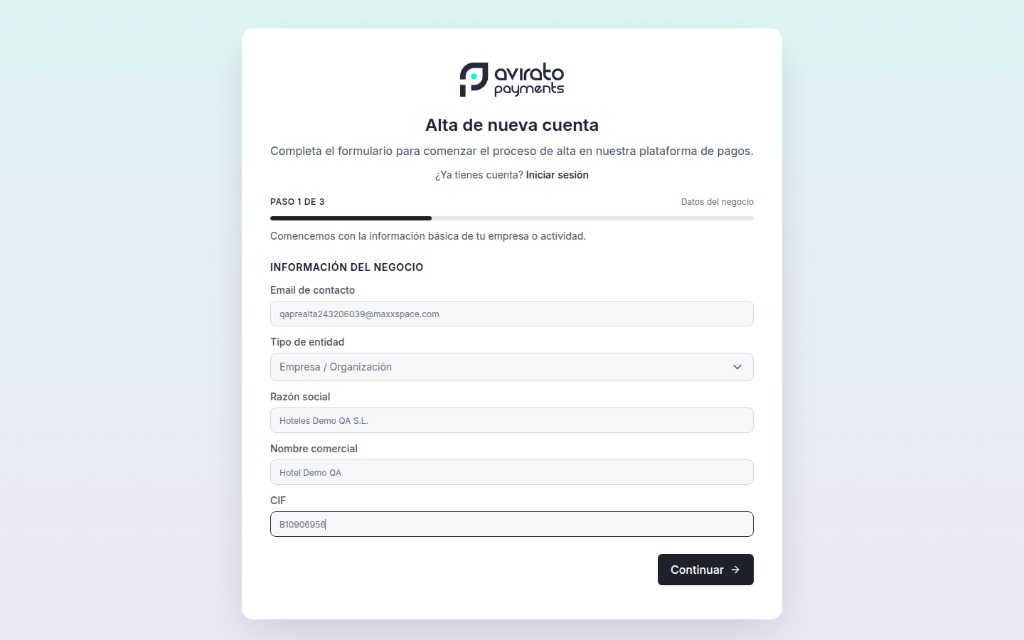
Formulario paso 1: información del negocio rellenada

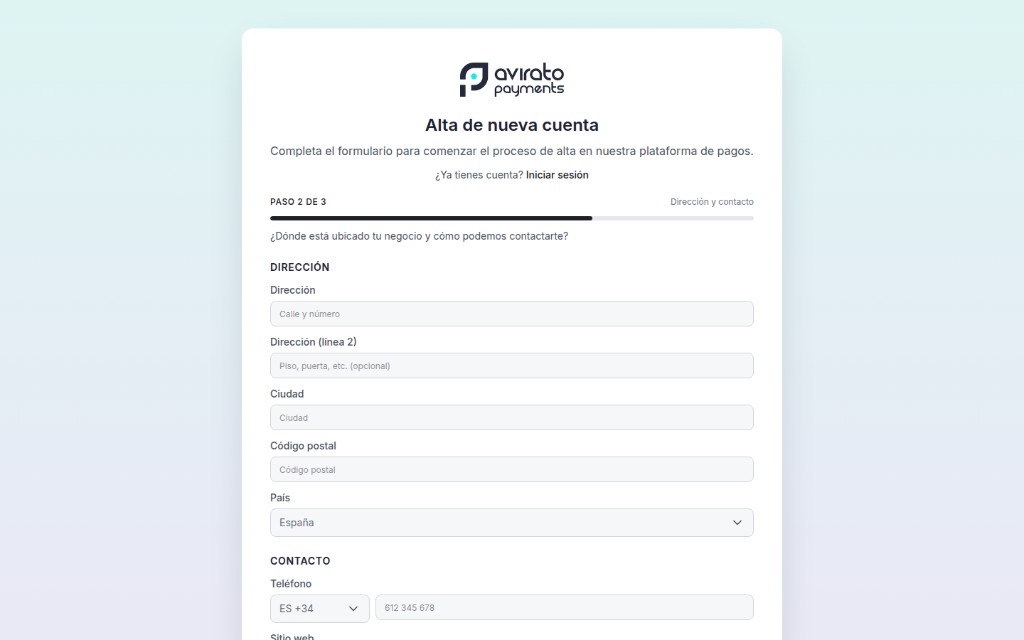
Paso 2 de 3 — Dirección y contacto

¿Dónde está ubicado tu negocio y cómo podemos contactarte?

  • Dirección postal: calle, ciudad, código postal y país.
  • Teléfono con prefijo internacional (por ejemplo ES +34).
  • Sitio web del negocio (campo obligatorio en este paso).
  • Puedes usar «← Atrás» para corregir el paso anterior.
  • Pulsa «Continuar →» cuando los datos sean correctos.
Formulario paso 2: dirección y contacto

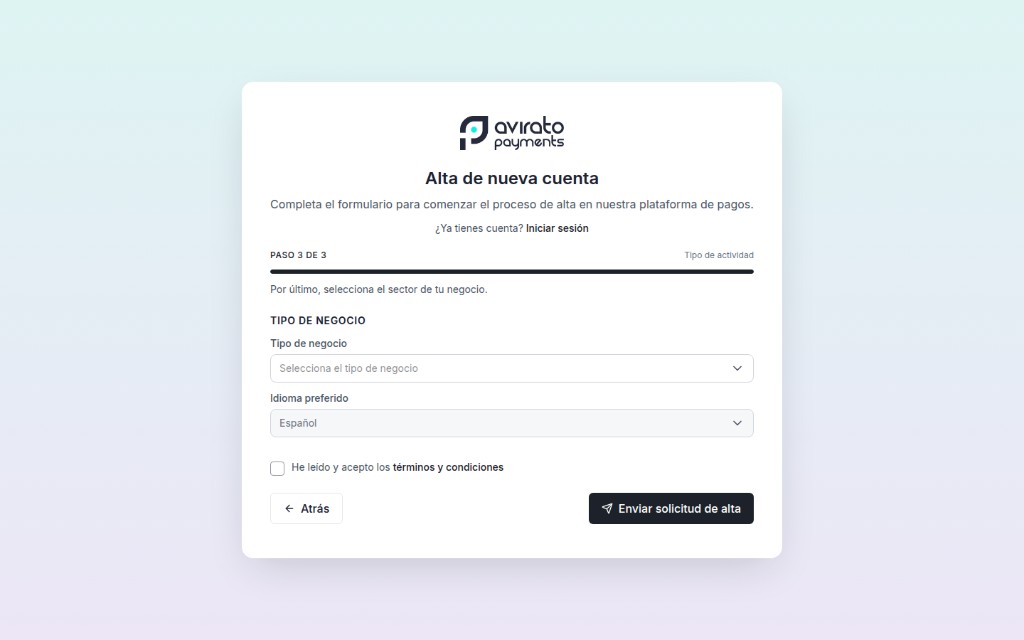
Paso 3 de 3 — Tipo de actividad

Por último, selecciona el sector de tu negocio.

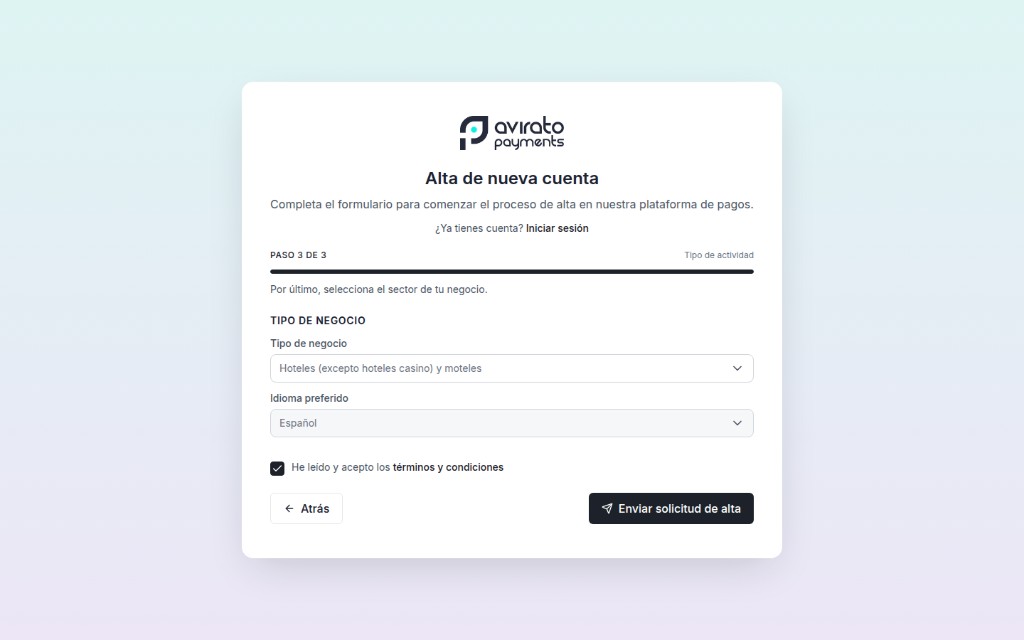
  • Elige el tipo de negocio en el desplegable (sector MCC).
  • Selecciona tu idioma preferido para el panel.
  • Marca «He leído y acepto los términos y condiciones».
  • Envía con «Enviar solicitud de alta».
Formulario paso 3: selección de tipo de negocio
Formulario paso 3: solicitud lista para enviar

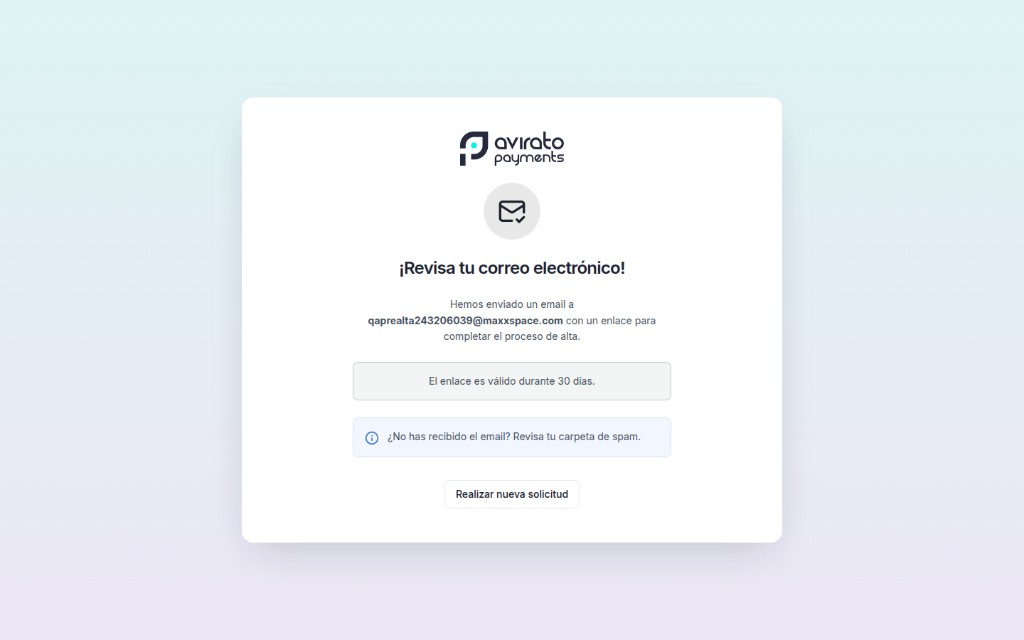
Confirmación por correo electrónico

Tras enviar el formulario verás la pantalla «¡Revisa tu correo electrónico!». Te indicará que hemos enviado un mensaje a la dirección que indicaste, con un enlace para completar el alta.

El enlace suele ser válido durante 30 días. Si no recibes el email en unos minutos, revisa la carpeta de spam o solicita un nuevo envío desde el panel.

Pantalla de confirmación: revisa tu correo electrónico