Guide commerçants

Inscription : accès et enregistrement pas à pas

Comment remplir le formulaire d’inscription dans le panneau Avirato Payments et confirmer par email.

L’inscription d’un nouveau commerçant se fait en ligne via le formulaire du panneau. Trois étapes dans le même parcours : données de l’entreprise, adresse et contact, puis type d’activité. Après l’envoi, vous recevez un email avec un lien pour finaliser l’inscription.

Si vous avez déjà un utilisateur, utilisez « Se connecter » en haut du formulaire plutôt que de vous réinscrire.

Par où commencer

Ouvrez le lien d’inscription Avirato Payments (selon la langue du panneau). Vous verrez l’écran « Inscription nouveau compte » avec le logo Avirato Payments et l’indicateur d’étapes.

Étape 1 sur 3 — Données de l’entreprise

Commençons par les informations de base de votre entreprise ou activité.

  • Email de contact (la confirmation d’inscription y sera envoyée).
  • Type d’entité : entreprise/organisation ou indépendant/particulier selon le cas.
  • Raison sociale ou nom légal.
  • Nom commercial (tel que vos clients vous connaissent).
  • Numéro fiscal / SIRET ou équivalent.
  • Cliquez sur « Continuer » pour l’étape suivante.
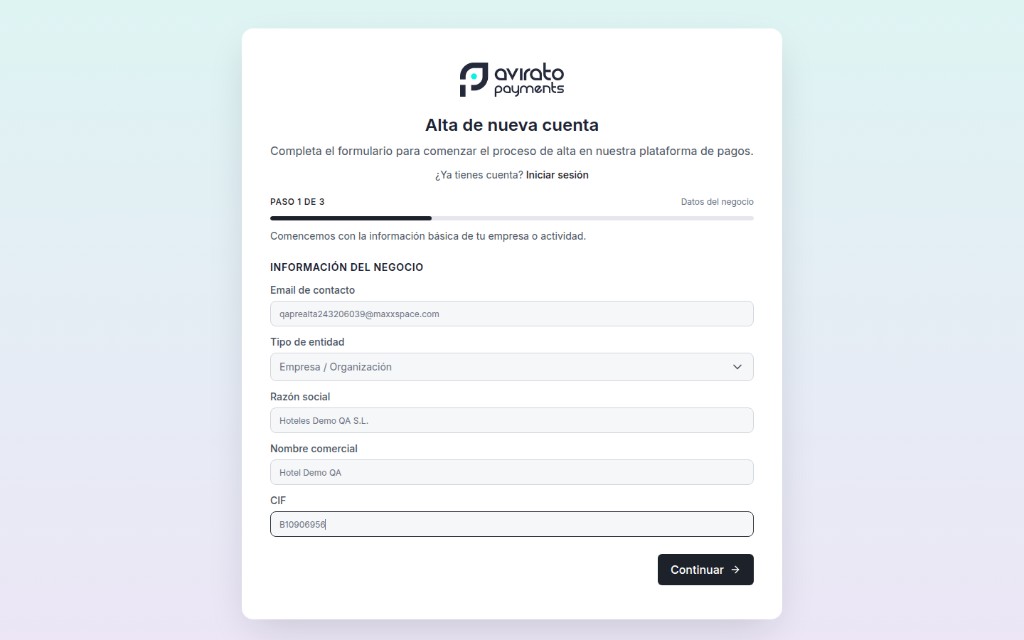
Formulaire étape 1 : informations entreprise renseignées

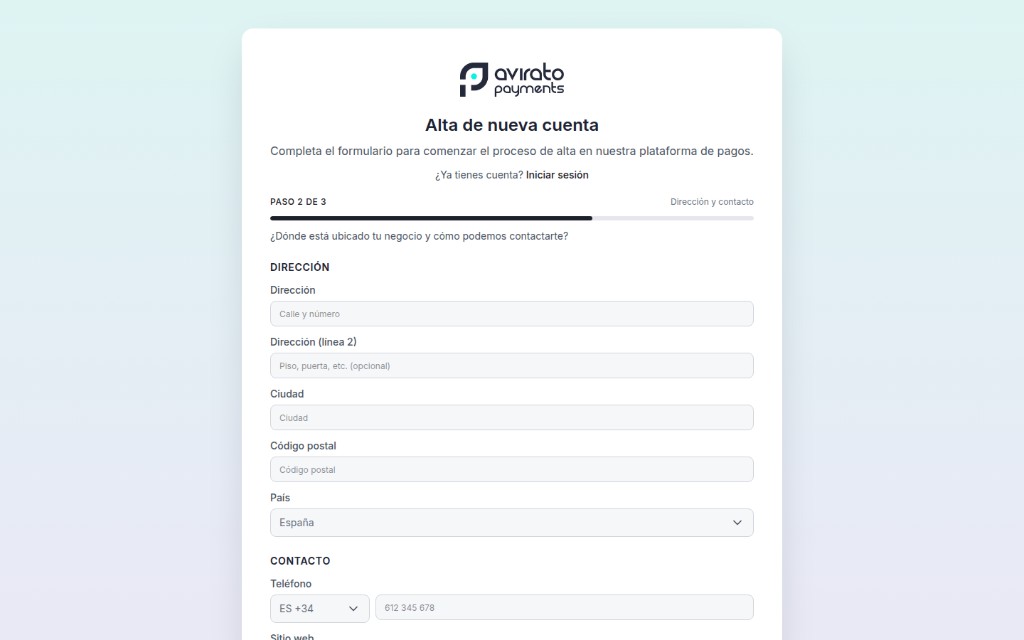
Étape 2 sur 3 — Adresse et contact

Où se situe votre entreprise et comment vous joindre ?

  • Adresse postale : rue, ville, code postal et pays.
  • Téléphone avec indicatif international (ex. ES +34).
  • Site web de l’entreprise (obligatoire à cette étape).
  • Utilisez « Retour » pour modifier l’étape précédente.
  • Cliquez sur « Continuer » lorsque tout est correct.
Formulaire étape 2 : adresse et contact

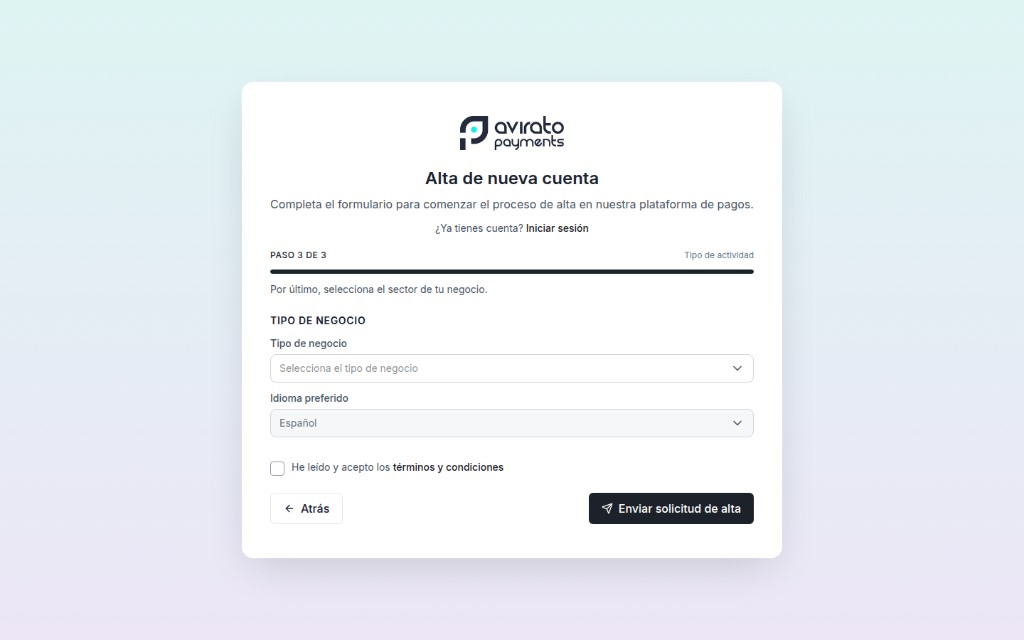
Étape 3 sur 3 — Type d’activité

Enfin, sélectionnez le secteur de votre entreprise.

  • Choisissez le type d’activité dans la liste (secteur MCC).
  • Sélectionnez la langue préférée du panneau.
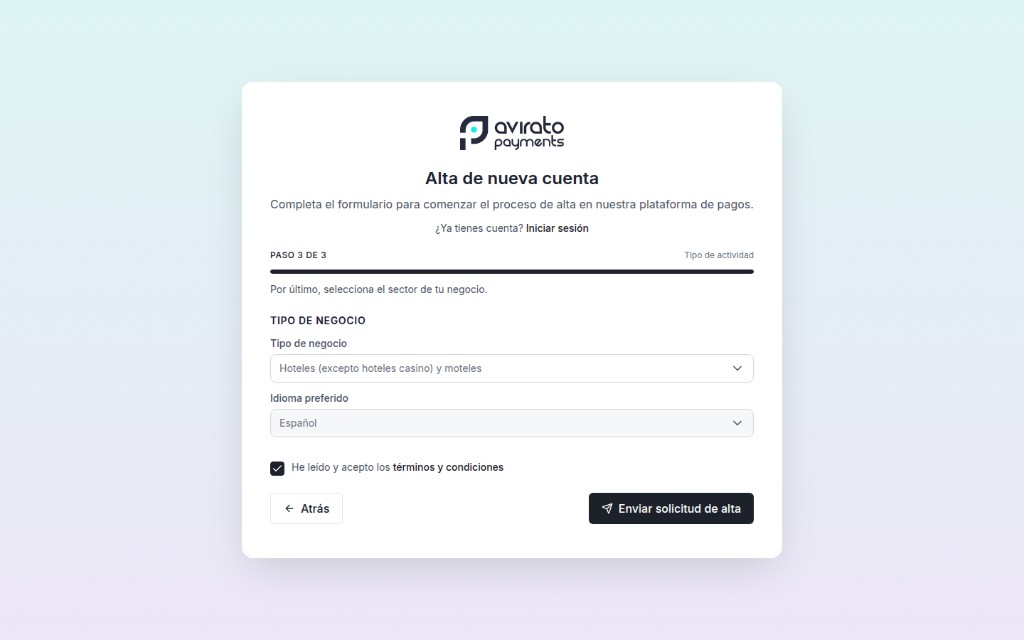
  • Cochez « J’ai lu et j’accepte les conditions générales ».
  • Envoyez avec « Envoyer la demande d’inscription ».
Formulaire étape 3 : choix du type d’activité
Formulaire étape 3 : prêt à envoyer la demande

Confirmation par email

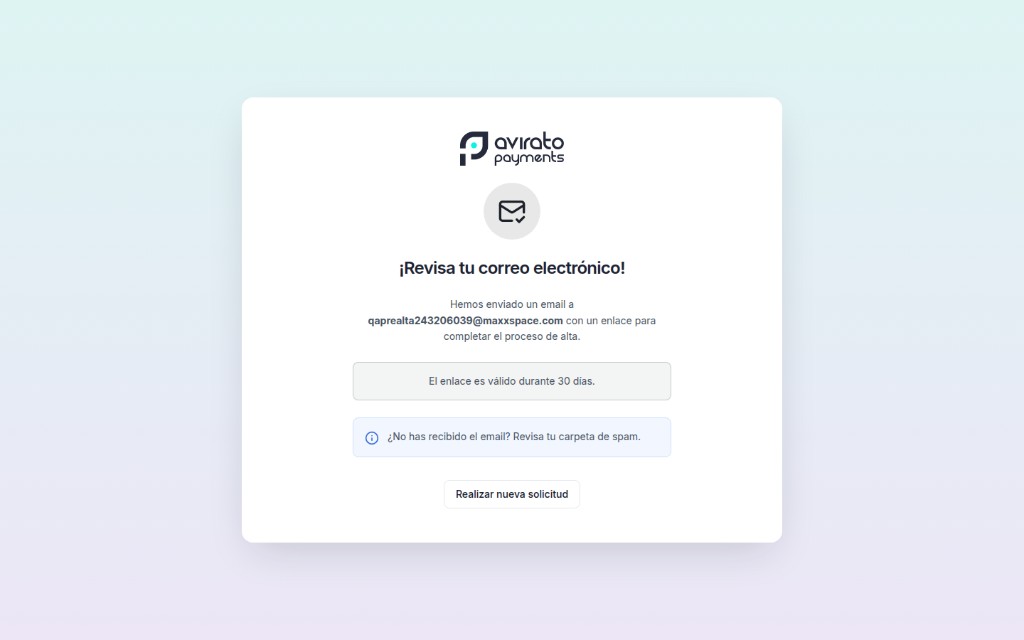
Après l’envoi, l’écran « Vérifiez votre email ! » indique qu’un message a été envoyé à votre adresse avec un lien pour terminer l’inscription.

Le lien est en général valable 30 jours. Si vous ne recevez pas l’email rapidement, vérifiez les spams ou demandez un nouvel envoi depuis le panneau.

Écran de confirmation : vérifiez votre email